PowerPoint

PowerPoint
vio la luz en el 1980. La empresa Forethought diseñó un programa de
presentaciones que se ejecutaba en las computadoras con Mac, concretamente la
Apple II. Varias empresas rechazaron invertir en este software hasta que,
finalmente, Microsoft la adquirió por 14 millones de dólares. Desde entonces,
la firma de Redmond mantiene el desarrollo de PowerPoint.
¿Para qué sirve PowerPoint?

El
uso de esta herramienta es amplio en algunos sectores. Por ejemplo, se emplea
constantemente en entornos laborales para mostrar resultados, objetivos o
impartir seminarios. También es popular en el campo educativo, pues simplifica
enormemente la tarea de compartir conocimientos dentro de una materia.
Asimismo,
hay algunas funciones secundarias que le otorgan mucha versatilidad. Una de
ellas es la exportación de una presentación completa o una diapositiva individual
a un archivo de imagen o vídeo. Con los conocimientos adecuados, PowerPoint
puede actuar como un software de diseño gráfico o un editor de vídeo sencillo.
Evidentemente, este no es su propósito original, pero para algunos usuarios
puede convertirse en una solución solvente.
¿Cómo funciona PowerPoint?
Dentro
de PowerPoint podemos distinguir varios menús donde cada uno de los ofrecerá
las principales funciones del PowerPoint con las que podrás realizar las tareas
más comunes a la hora de llevar a cabo una presentación:
- ·
Funciones del PowerPoint
Insertar una nueva diapositiva
- ·
Escoger el tipo de
diapositiva
- ·
Eliminar una diapositiva
- ·
Elegir el tamaño y tipo
de fuente
- ·
Negrita, cursiva,
subrayado, tachado y sombreado de letras
- ·
Color de las letras
- ·
Viñetas o números para
hacer listas
- ·
Alineación del texto
- ·
Dirección del texto
- ·
Espacio entre las líneas
- ·
SmartArt: gráficos,
diagramas y organigramas
- ·
Insertar formas y
autoformas
- ·
Ordenar y agrupar o desagrupar
objetos
- ·
Relleno, color de la
línea y efectos para las formas
- ·
Diseñar y colorear las
plantillas predefinidas
- ·
Realizar animaciones al
cambiar de diapositiva
- ·
Presentar las
diapositivas desde el principio, desde la diapositiva actual, realizar una presentación
personalizada u ocultar una diapositiva.
- ·
Grabar narración, ensayar
intervalos y utilizar intervalos ensayados.
- ·
Cambiar la resolución,
mostrar la presentación activada y usar vista del moderador.
- ·
Revistar la ortografía,
referencia, sinónimos, traducir, cambiar el idioma, realizar comentarios y
proteger la presentación.
- ·
Ver la presentación
normal, como clasificador de diapositivas, página de notas, presentación con
diapositivas, etc.
- · Organizar las ventanas y utilizar macros
Interfaz de PowerPoint
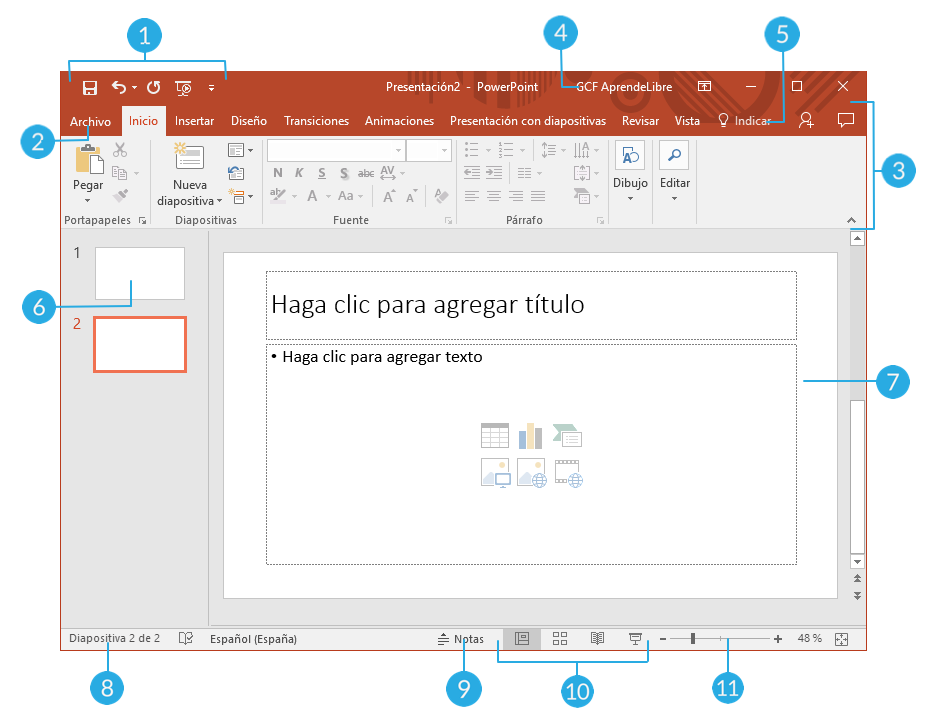
1.
Barra de herramientas de acceso rápido:
Te
permite acceder rápidamente a algunos comandos sin necesidad de buscarlos entre
las pestañas.
2.
Pestaña Archivo:
Cuando
haces clic en esta pestaña se abre una ventana donde podrás crear nuevos
archivos, guardarlos, imprimirlos, compartirlos, exportarlos, etc.
3.
La cinta de opciones:
Contiene
todos los comandos que necesitas para crear tus presentaciones en PowerPoint.
Está compuesta de múltiples pestañas y estas, a su vez, contienen los comandos
agrupados según su función.
4.
Cuenta Microsoft:
Desde
aquí, puedes acceder a la información de tu cuenta Microsoft, ver tu perfil y
cambiar de cuenta.
5.
Indicar
Esta
pestaña te ayudará a buscar y encontrar rápidamente algunas herramientas y
comandos que desees usar para crear tu presentación.
6.
Panel de navegación de diapositivas:
Este
panel te permite ver todas tus diapositivas y organizarlas según como vayas a
realizar la presentación.
7.
Panel de diapositiva:
Aquí
puedes ver y editar la diapositiva seleccionada en el panel de navegación de
diapositivas.
8.
Número de diapositiva:
Puedes
ver rápidamente el número de diapositivas que tiene la presentación y en cuál
de ellas estás trabajando.
9.
Notas:
Cuando
hagas clic en esta opción podrás agregar notas en la diapositiva que te pueden
ayudar cuando estés realizando tu presentación en público.
10.
Modos de visualización:
Encontrarás cuatro formas de ver una presentación. Simplemente, haz clic sobre el comando para aplicar el modo como quieres ver la presentación.
11. Zoom:
Aquí
puedes deslizar el cursor sobre la línea y podrás ver la diapositiva más
grande, si lo mueves hacia la derecha o el símbolo (+); o más pequeña, si
lo mueves hacia el lado contrario, es decir, al lado del signo menos (-).
La
cinta de opciones
PowerPoint usa
un sistema de Fichas o Pestañas en lugar del menú tradicional. La cinta de
opciones está compuesta de múltiples Fichas las cuales contienen los comandos
agrupados según su función. Por ejemplo, si haces clic en la
pestaña Inicio, encontrarás un grupo llamado Dibujo donde
estarán los comandos relacionados con esa función.

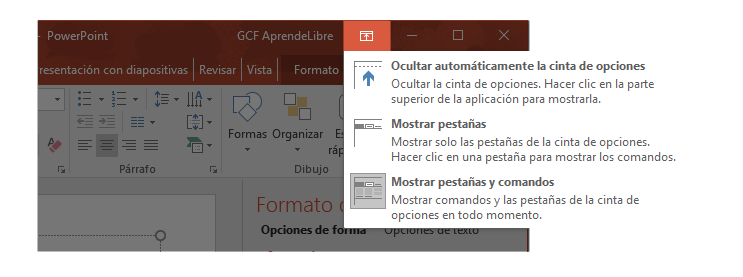
La cinta de opciones está diseñada para responder a las diferentes tareas que necesites realizar en PowerPoint, aunque, mientras estás utilizando tu espacio de trabajo, puedes elegir si deseas minimizarla o esconderla. Haz clic en el botón Opciones de presentación de la cinta de opciones, ubicado al lado izquierdo del botón minimizar, para desplegar el menú.
Ocultar
automáticamente la cinta de opciones:
Con
esta opción puedes configurar la cinta de opciones para que se oculte
automáticamente y tu espacio de trabajo ocupe la totalidad de la pantalla. Para
volver a mostrar la Cinta de opciones, haz clic en el botón Opciones
de presentación de la cinta de opciones y elige la opción Expandir
Cinta de opciones.
Mostrar
pestañas:
Esta
opción solo te muestra las Pestañas y oculta el resto de la cinta de
opciones. Si deseas acceder a algún comando, solo tienes que hacer clic en la
pestaña que necesitas.
Mostrar
pestañas y comandos:
Esta
opción mantiene activa la cinta de opciones: muestra todas las pestañas y los
comandos que la componen.
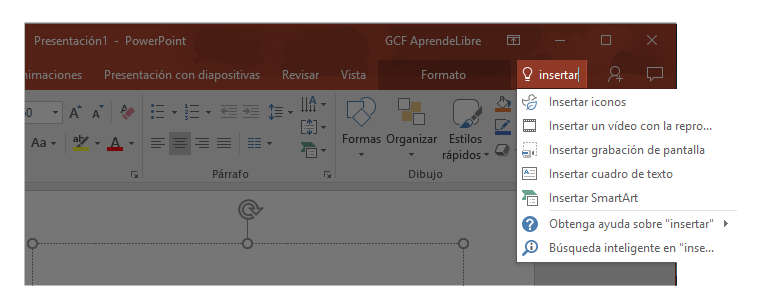
Cómo
usar la opción Indicar
Barra
de herramientas de acceso rápido
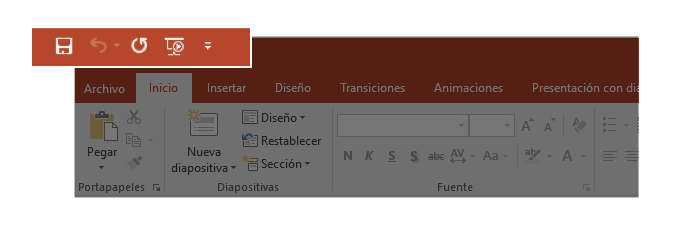
La
barra de herramientas de acceso rápido se encuentra ubicada justo en la
parte superior izquierda de Cinta de opciones. Desde allí podrás acceder
fácilmente a algunos comandos. Por defecto, vas a encontrar: Deshacer,
Repetir o salir y Presentación desde el principio, pero tú puedes agregar o
eliminar algunos comandos según tu preferencia.
¿Cómo
agregar comandos en la barra de herramientas de acceso rápido?
Paso 1:
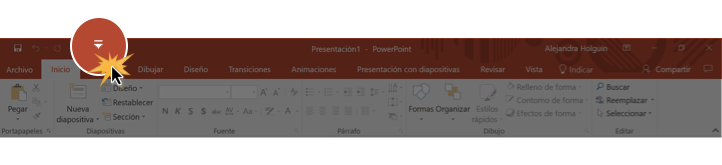
Haz clic en la flecha que se encuentra al lado derecho de los comandos que se encuentran en la Barra de herramientas de acceso rápido, así podrás desplegar el menú.
Paso
2:
Si
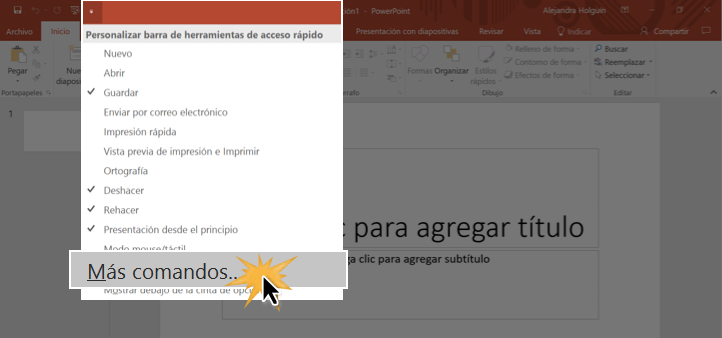
eliges uno de los comandos que aparecen en la lista se ubicará automáticamente
en la Barra de herramientas de acceso rápido.
Paso
3:
En
cambio, si eliges la opción Más comandos se abrirá una ventana donde
podrás hacer algunos ajustes y personalizaciones en la interfaz
de PowerPoint.
Verás
que en el panel izquierdo se encuentra seleccionada la opción Barra de
herramientas de acceso rápido. En el panel derecho aparecerá un cuadro con
todos los comandos, busca y elige aquellos que desees agregar en esta barra.
Luego, haz clic en el botón agregar. Los comandos elegidos pasarán al cuadro
que se encuentra al lado derecho. Cuando finalices, haz clic en el
botón Aceptar que se encuentra ubicado en la parte inferior derecha
de la pantalla.
Si
miras ahora la Barra de herramientas de acceso rápido encontrarás los comandos
que elegiste.
Regla
y tipos de vista
Reglas,
cuadriculas y guías
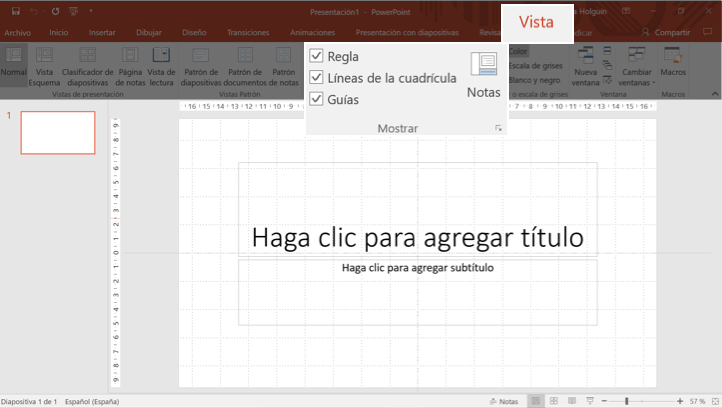
Tipos de vista y Zoom
PowerPoint tiene
una variedad de opciones para visualizar las presentaciones. Puedes elegir si
quieres ver tu presentación en la vista normal, clasificador de diapositivas,
vista de lectura o Presentación con diapositivas. También, tendrás la
posibilidad de hacer acercar (zoom in) o alejar (zoom out) tus
diapositivas.
¿Cómo acercar (zoom in) o alejar (zoom out)?
Para
acercar (hacer zoom in) o alejar (hacer zoom out) solo tienes que mover el
botón de control hacia la derecha o izquierda de la barra de control. Si mueves
el botón hacia el lado del signo menos alejas la diapositiva, es decir, se
vuelve más pequeña. Si mueves el botón hacia el signo más, la diapositiva se
hace más grande.

Vista Backstage
La
Vista Backstage es la forma de acceder a las opciones Guardar, Abrir,
Guardar, Guardar como, Imprimir, Compartir, Exportar, Cerrar y otros. Para
acceder a la Vista Backstage solo tienes que hacer clic sobre la
pestaña Archivo, ubicada en la Cinta de opciones. Conozcamos con un poco
más de detalle para qué sirven cada una de las opciones que encuentras ahí:

1.
Volver a PowerPoint:
Este
botón te servirá para volver a tu espacio de trabajo en PowerPoint cada vez que
te encuentres en la Vista Backstage.
2.
Información:
Este
panel te aparecerá cada vez que accedas a la Vista Backstage. Allí,
encontrarás la información necesaria acerca de la presentación en la que estás
trabajando.
3.
Nuevo:
Desde
esta opción puedes crear una nueva presentación en blanco o elegir sobre las
diferentes plantillas.
4.
Abrir:
Desde
aquí, puedes abrir las presentaciones que hayas creado recientemente. También
las presentaciones que se encuentren guardadas en OneDrive o en tu computador.
5.
Guardar y Guardar como:
Puedes usar estas opciones para guardar las presentaciones en tu computador o OneDrive.
6.
Imprimir:
Desde
el panel Imprimir puedes acceder a todos los ajustes que desees
realizar antes de imprimir tus diapositivas. También puedes obtener una vista
previa de tu presentación.
7.
Compartir:
Desde
esta opción puedes invitar a algunas personas para que colaboren con tu
presentación. También, puedes compartir tu presentación vía correo electrónico
como un documento adjunto.
8.
Exportar:
Puedes
exportar tus presentaciones en otros formatos o en versiones anteriores del
programa como PowerPoint 97-2003.
9.
Cerrar:
Haciendo clic sobre esta opción puedes cerrar la presentación actual en la que estés trabajando.
10. Cuenta:
Desde
el panel de cuenta, puedes acceder a la información de tu cuenta, modificar el
tema y el fondo. También, puedes salir de tu cuenta.
11. Comentarios:
Enviar comentarios.
12. Opciones:
Desde aquí puedes acceder a algunas opciones de ajustes de PowerPoint y las preferencias de lenguaje.
Cómo
crear una nueva presentación
Los
archivos de PowerPoint son llamados presentaciones. Siempre que quieras empezar
un nuevo proyecto en PowerPoint, debes crear una nueva presentación. Puedes
escoger si lo haces desde la opción de presentación en blanco o desde una
plantilla. Debes saber que también puedes abrir presentaciones ya existentes.
¿Cómo
crear una nueva presentación?
Cuando
vas a iniciar un nuevo proyecto en PowerPoint, podrías usar la
opción Presentación en blanco. Para ello, sigue estos pasos:
Paso
1:
Elige
la pestaña Archivo para acceder a la Vista Backstage.
Paso 2:
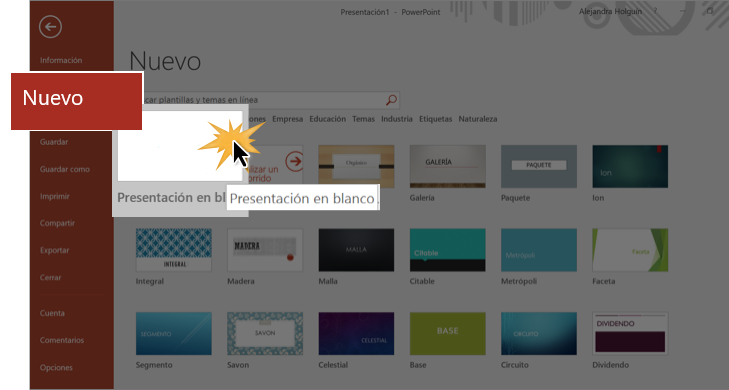
En el panel de opciones del lado izquierdo, haz clic en la opción Nuevo. Luego, haz clic en la opción Presentación en blanco.
Paso
3:
Verás
que se abrirá tu espacio de trabajo con una diapositiva en blanco para que
puedas empezar a diseñar tu presentación.
¿Cómo
crear una presentación desde una plantilla?
Una
plantilla es una presentación prediseñada que puedes usar para crear nuevas
diapositivas rápidamente. Por lo general, estas incluyen sus formatos y
diseños, lo que puede ayudarte a ahorrar tiempo y esfuerzo al momento de crear
una nueva presentación. Veamos cómo se hace desde una plantilla:
Paso
1:
Haz
clic en la pestaña Archivo para acceder a la Vista Backstage.
Paso
2:
Ahora,
en la lista de opciones que se encuentra en el panel izquierdo de la Vista
Backstage, haz clic en la opción Nuevo.
Paso 3:
Puedes elegir entre las plantillas que se te sugieren en el panel derecho o buscar alguna más adecuada para el tema que vas a tratar. Haz clic sobre la plantilla que vayas a elegir.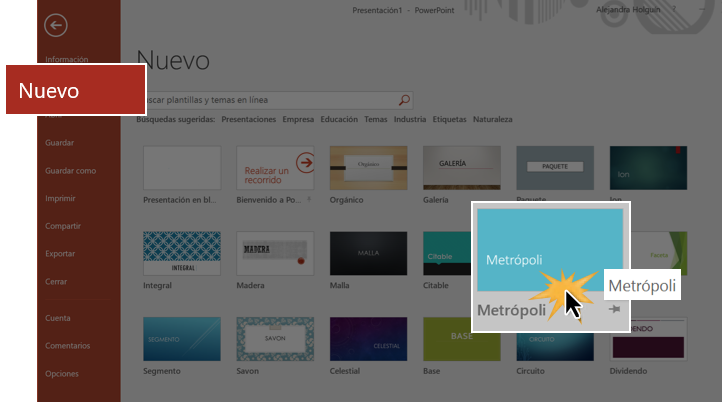
Paso
4:
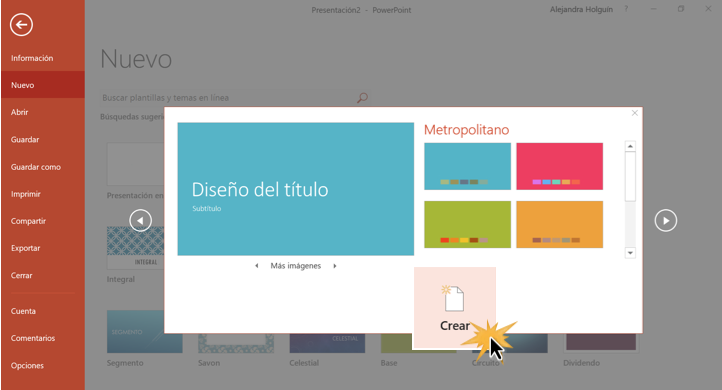
Verás
una vista previa de la plantilla junto con la información adicional sobre cómo
puede ser usada.
Paso
5:
¿Cómo
abrir una presentación existente?
Es
posible que en algunos momentos necesites acceder a presentaciones guardadas en
tu computador. Desde PowerPoint puedes acceder a estas. Veamos cómo hacerlo:
Paso
1:
Selecciona
la pestaña Archivo para acceder a la Vista Backstage.
Paso
2:
En
la lista de opciones que se encuentra en el panel izquierdo de la Vista Backstage,
selecciona la opción Abrir.
Paso 3:
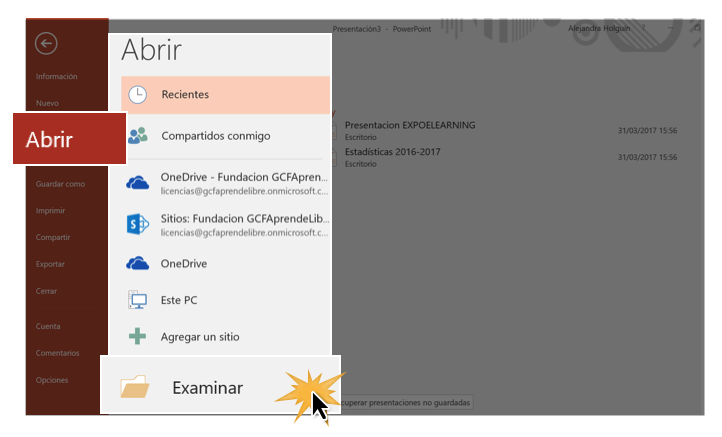
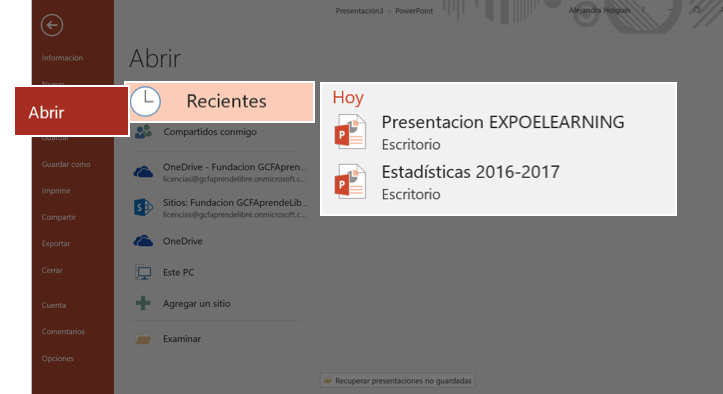
Verás que aparecerán varias opciones en el panel derecho de la Vista Backstage. Allí, puedes elegir entre las opciones: Reciente, OneDrive, Este PC o Examinar, si haces clic en esta última opción, abres el Explorador de Windows y podrás acceder a todos los lugares de tu computador. Escoge la opción según el lugar donde tengas guardada tu presentación.
Paso 4:
Se
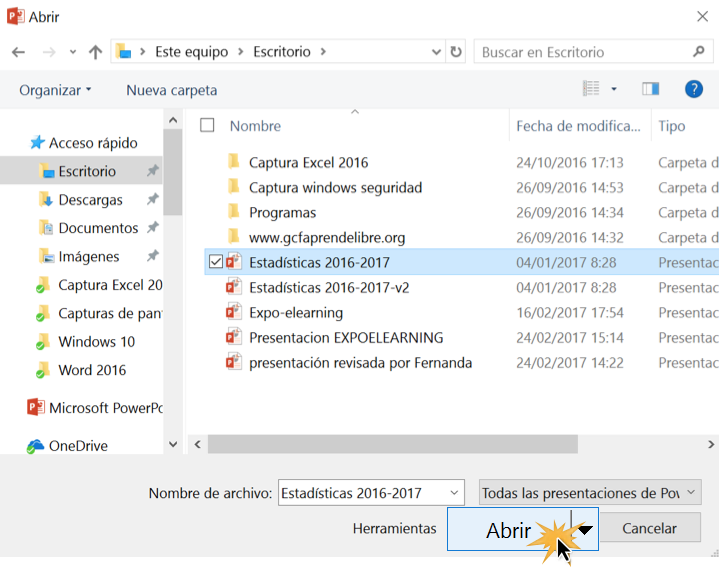
abrirá un cuadro de diálogo que te permitirá buscar la presentación que tienes
guardada. Una vez la encuentres, haz clic en el botón Abrir que se
encuentra ubicado en la parte inferior derecha de la pantalla.
¿Cómo
anclar una presentación a la Vista Backstage?
Si
frecuentemente necesitas trabajar en una presentación, puedes anclar tus
presentaciones a la Vista Backstage para que puedas tener fácil
acceso a estas. Veamos cómo hacerlo:
Paso
1:
Selecciona
la pestaña Archivo para acceder a la Vista Backstage.
Paso 2:
Una vez abierta la Vista Backstage, haz clic en la opción Abrir, ubicada en las opciones del panel izquierdo. En el panel derecho aparecerá una lista con todas las presentaciones realizadas recientemente.
Paso
3:
Ubica
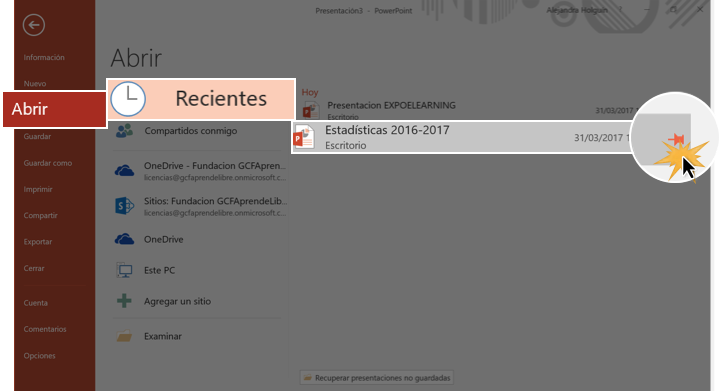
el mouse sobre la presentación que deseas anclar en la Vista Backstage.
Verás que al lado derecho del nombre de la presentación aparece el ícono de un
pin. Haz clic sobre este.
Paso
4:
La
presentación se anclará en la lista de de las presentaciones recientes. Para
desanclar la presentación solo tienes que hacer clic en el ícono del pin.
Modo de compatibilidad
Algunas
veces necesitas trabajar en presentaciones que fueron creadas en versiones más
antiguas del programa, como lo son PowerPoint 2003 y 2000.
Cuando abres este tipo de presentaciones, el PowerPoint 2016 inicia
en modo de compatibilidad.
Cuando
una presentación se abre en Modo de compatibilidad solo podrás
acceder a los comandos y funciones que se activan según la versión del programa
donde creaste la presentación. Por ejemplo, si tienes una presentación que fue
creada en PowerPoint 2003, te aparecerán activadas solo algunas pestañas y
comandos que funcionan en esta versión.
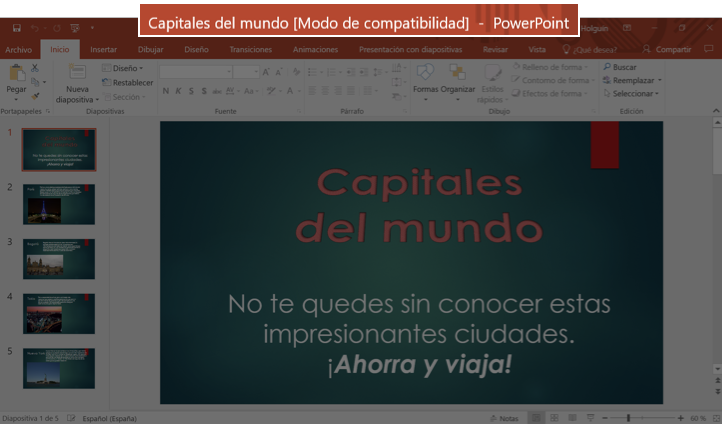
Al
intentar abrir una presentación realizada en una versión más antigua de
PowerPoint, en la parte superior de la pantalla aparecerá el título Modo
de compatibilidad.
Para
salir del Modo de compatibilidad necesitas convertir la presentación
a la versión actual del programa. Sin embargo, si estás colaborando con otras
personas, quienes solo tienen acceso a una versión más antigua
de PowerPoint, es mejor salir del modo de compatibilidad, así el formato
no cambia.
¿Cómo
convertir una presentación?
Si
quieres acceder a todas las características de la versión 2016
de PowerPoint, debes convertir la presentación que está en modo
compatibilidad al formato de archivo 2016. Veamos cómo hacerlo:
Ten
en cuenta que al convertir este archivo la presentación puede presentar algunos
cambios.
Paso
1:
Haz clic en la pestaña Archivo para que puedas acceder a la Vista Backstage.
Paso
2:
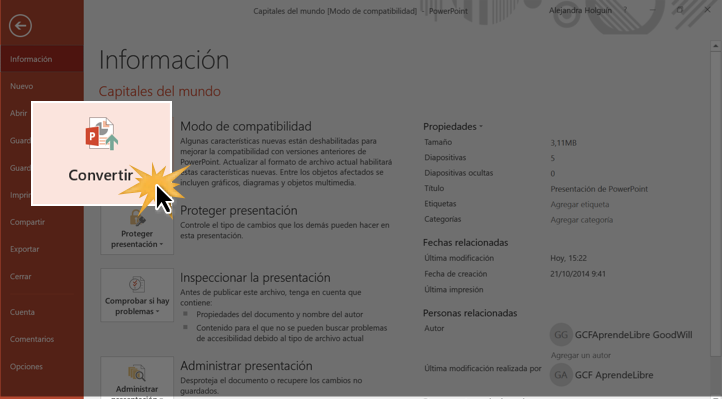
Verás
que en el panel izquierdo estarás ubicado en la opción Información.
En el panel derecho encontrarás el comando Convertir. Debes hacer
clic sobre este.
Paso
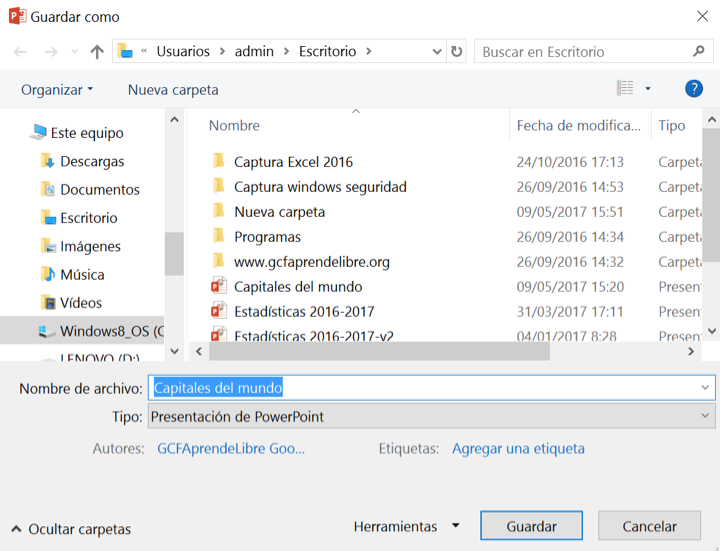
3:
Se
abrirá el cuadro de diálogo Guardar como. Selecciona el lugar de tu
computador donde quieres almacenar la presentación. Ingresa el nombre del archivo
y haz clic en el botón Guardar.
¿Cómo
guardar una presentación?
Cada
vez que creas una nueva presentación en PowerPoint, también debes conocer
cómo guarda, así podrás acceder a ellas y editarlas cuando quieras.
Así
como en las versiones anteriores del programa, puedes guardar las
presentaciones en tu computador o en la nube, usando OneDrive. También
puedes exportarlas y compartirlas directamente desde PowerPoint.
PowerPoint ofrece dos formas de guardar archivos: Guardar y Guardar Como. Estas opciones trabajan de forma similar, aunque cuentan con diferencias importantes.
Guardar:
Cuando
creas o editas una presentación, necesitas usar el
comando Guardar para almacenar los cambios realizados, puedes usar
este comando más de una vez. Cuando guardas un archivo por primera vez, y usas
este comando, debes definir el nombre y el lugar de tu computador donde quedará
ubicado. Después de eso, solo tienes que hacer clic en Guardar para
almacenar los cambios que vayas realizando.
Guardar
como:
Puedes
usar este comando para crear una copia de la presentación y mantener la
original. Cuando uses Guardar como, debes poner un nombre diferente o
escoger un lugar diferente de tu computador para guardar la copia de la
versión.
Entre
las características de Microsoft Office, incluyendo PowerPoint, tienes la
posibilidad de guardar y compartir tus documentos en línea usando OneDrive,
un espacio en la red con el que cuentas para alojar tus archivos y documentos.
Si quieres hacer uso de la nube de Microsoft, debes asegurarte de iniciar
sesión en PowerPoint con tu cuenta Microsoft.
Es
importante guardar una presentación cada vez que inicies un nuevo proyecto o
hagas cambios en una presentación existente. Guardar previene que todo un
trabajo realizado en las diapositivas se pueda perder. Debes tener presente el
lugar de tu computador donde guardas la presentación para que la encuentres
fácilmente.
Ahora
veamos, paso a paso, cómo guardar un documento creado en PowerPoint
2016:
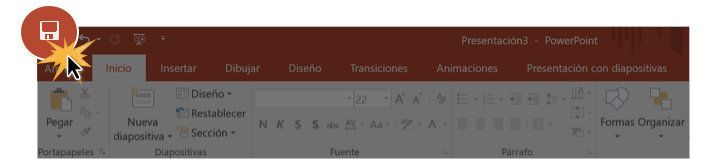
Paso
1:
Ubica
y haz clic en el comando Guardar que se encuentra ubicado en
la Barra de herramientas de acceso rápido.
Paso
2:
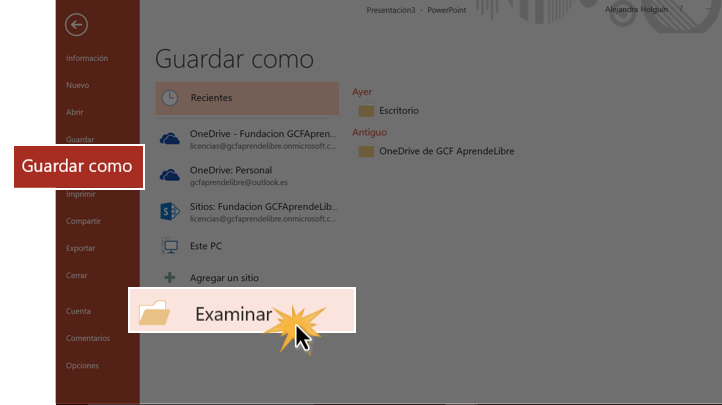
Si estás guardando un archivo por primera vez, se abrirá la opción Guardar como, ubicado en la Vista Backstage. Recuerda que para acceder a esta vista puedes hacer clic en la pestaña Archivo ubicada en la Cinta de opciones.
Paso 3:
Escoge
el lugar donde deseas guardar la presentación que estás creando y ponle un
nombre al archivo. Haz clic en la opción Examinar, si deseas guardarla en
el computador o en la opción OneDrive, si deseas guardarla en la
nube.
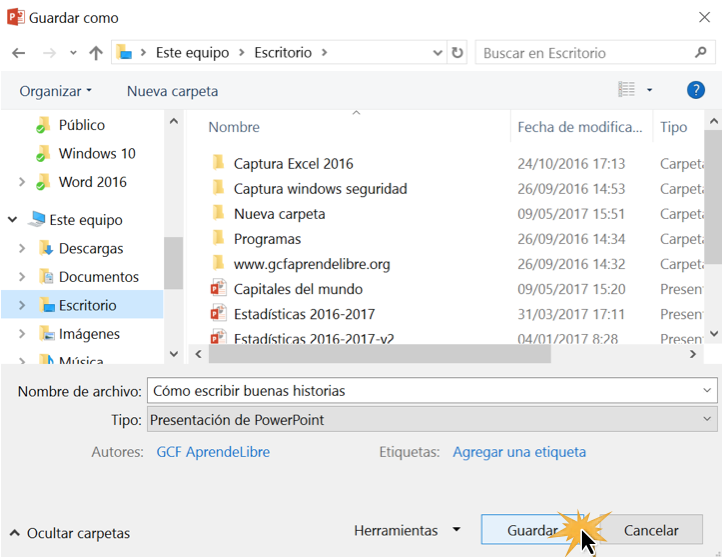
Se
abrirá el cuadro de diálogo Guardar como. Allí, elige el lugar del
computador donde quieres guardar tu presentación.
Paso 5:
Escribe
el nombre que llevará la presentación en el campo Nombre de archivo. Luego
haz clic en el botón Guardar.
Paso
6:
Una
vez la presentación esté guardada, puedes hacer clic en el
comando Guardar cada vez que realices cambios en la
presentación.
Cómo
exportar una presentación
Por
defecto, PowerPoint guarda tus archivos con una la
extensión .pptx. Sin embargo, es posible que en algunos momentos
tengas que guardar tus archivos como PDF o PowerPoint 97-2003. Es muy
fácil exportar tu presentación desde la versión 2016 a diferentes tipos de
archivos.
En
este caso exportaremos la presentación en versión PDF. Veamos cuál es el
procedimiento:
Paso
1:
Haz clic en la pestaña Archivo para que puedas acceder a la Vista Backstage.
Paso
2:
En
el panel izquierdo de la Vista Backstage encontrarás varias opciones,
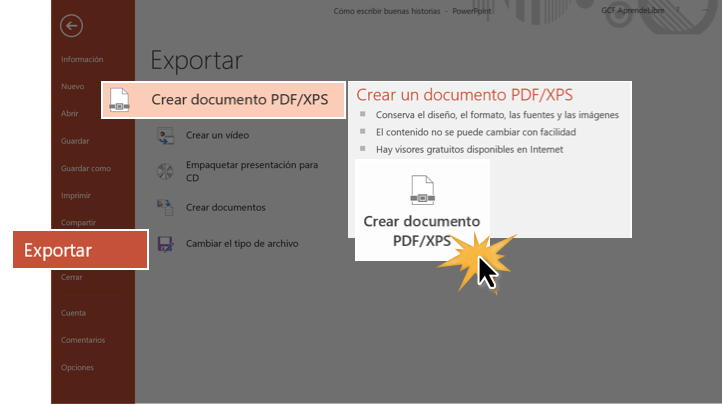
haz clic en Exportar.
Paso
3:
Verás
que en el panel derecho de la pantalla aparecerán varias opciones. Allí haz
clic en Crear documento PDF/XPS.
Paso 4:
El panel se expandirá un poco más mostrándote las características de cómo se exportará el documento. Allí haz clic en el botón Crear documento PDF/XPS.
Paso
5:
Verás que se abre el cuadro de diálogo Guardar como para que selecciones el lugar de tu computador donde quedará guardado el archivo y le pongas un nombre. También podrás darte cuenta que en el campo Tipo aparecerá marcado PDF. Finalmente, solo debes hacer clic en Publicar.

Puedes
usar el cuadro de diálogo Guardar como para almacenar tus presentaciones
como un tipo de archivo diferente. Para ello, solo tienes que hacer clic en la
flecha que se encuentra a la derecha del espacio Tipo. Verás que se
despliega un menú donde debes escoger el formato cómo deseas guardar el
documento. Una vez hayas elegido haz clic en el botón Guardar.

Cómo insertar una nueva diapositiva
Cada
presentación que realices en PowerPoint está compuesta por una serie de
diapositivas donde ubicarás y organizarás contenido. A continuación,
veamos qué se debe hacer para insertar nuevas diapositivas en la creación de
presentaciones:
Paso 1:
Haz
clic en el comando Nueva diapositiva, ubicado en el grupo Diapositivas de la
pestaña Inicio.

Paso 2:
Se
abrirá un menú con los diferentes diseños de diapositivas que puedes usar.
Selecciona aquella que más se adapte al contenido ubicar allí.

Paso 3:
La nueva diapositiva aparecerá en tu espacio de trabajo. Ahora solo debes hacer clic en cualquiera de los cuadros para empezar la edición del contenido.

Si quieres agregar una diapositiva rápidamente en tu presentación, haz clic en el comando nueva diapositiva.

Cómo organizar las diapositivas

¿Cómo
duplicar diapositivas?

Mover diapositivas
Es muy fácil cambiar el orden de tus diapositivas. Solo tienes que hacer clic sostenido sobre la diapositiva que deseas mover y arrastrarla al lugar donde la quieras que ubicarla.

Eliminar diapositivas:
Si quieres eliminar una diapositiva de tu presentación, solo tienes que seleccionar la diapositiva que deseas eliminar y presionar la tecla borrar en tu teclado.

Cómo copiar y pegar diapositivas
Si
quieres crear varias diapositivas que tengan la misma disposición en el
espacio, podrías hacer más fácil copiando y pegando una diapositiva. Veamos
cómo hacerlo:
Paso 1:

Paso
2:
En el panel de navegación haz clic justo debajo de la diapositiva selecciona o en el espacio que hay entre dos diapositivas para que escojas el lugar donde vas a pegar la diapositiva. Verás que aparece una línea de inserción horizontal.
Paso 3:
Haz clic en el comando Pegar, ubicado en la Cinta de opciones o presiona las combinación de teclas Ctrl + V en tu teclado.


Comentarios
Publicar un comentario