Presentación con diapositivas
Presentación con diapositivas

Grabar diapositivas
- Abra la diapositiva desde la que desea iniciar la grabación.
- Cerca de la esquina superior derecha de la PowerPoint, seleccione Grabar.
- Elegir entre dos opciones
- Cuando esté listo, seleccione el botón redondo y rojo Grabar , espere la cuenta atrás y empiece a hablar.
- Para grabar desde una diapositiva específica, vaya a ella y seleccione Grabar.

Nota: La narración no se graba mientras se produce la transición entre diapositivas, por lo que haga una pausa durante una transición y, después, vuelva a hablar.
Hay diferentes formas de administrar las grabaciones en la presentación:
Pausar: para pausar una grabación
Detener: para finalizar una grabación
Reproducir: para reproducir una grabación
Lápiz, Marcador, o Borrador: usar las herramientas de lápiz, marcador de resaltado o borrador para marcar la grabación
Quitar la narración o los intervalos
Elija entre dos opciones:

Cuando termine de grabar, guarde y comparta su presentación como un archivo o video de PowerPoint.
Seleccione Archivo.

Elija una opción como Guardar o Exportar.
La grabación se reproducirá automáticamente cuando un usuario abra la presentación.
Ensayar intervalo
Puede ensayar la presentación para asegurarse de que se ajuste a un intervalo de tiempo determinado. Mientras ensaya, use la característica intervalos de diapositivas para registrar el tiempo que necesita para presentar cada diapositiva y, a continuación, use los tiempos registrados para avanzar las diapositivas automáticamente cuando proporcione la presentación a la audiencia real. La característica intervalo de diapositiva es ideal para crear una presentación autoejecutable.
Para ensayar su presentación siga los siguientes pasos:
En la pestaña presentación con diapositivas, en el grupo configurar, haga clic en ensayar intervalos. Aparece la barra de herramientas ensayo y en el cuadro tiempo de exposición comienza a cronometrar la presentación.
Mientras realiza el tiempo de la presentación, siga uno o varios de estos procedimientos en la barra de herramientas ensayo:
Para ir a la siguiente diapositiva, haga clic en siguiente.
Para detener temporalmente el registro del tiempo, haga clic en pausa.
Para reiniciar el registro de tiempo después de pausar, haga clic en pausa.
Para reiniciar el registro del tiempo de la diapositiva actual, haga clic en repetir.
Después de establecer el tiempo de la última diapositiva, un cuadro de mensaje muestra el tiempo total de la presentación y le pide que realice una de las siguientes acciones:
Para mantener los intervalos de diapositivas registrados, haga clic en sí.
Para descartar los intervalos de diapositivas registrados, haga clic en no.


Aparece la vista clasificador de diapositivas, que muestra el tiempo de cada diapositiva de la presentación.
Controles de Multimedia

Reproducir un vídeo en la secuencia de clics, automáticamente o al hacer clic
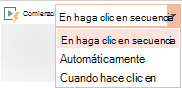
Opción | Cuando el vídeo se reproduce durante una presentación con diapositivas |
|---|---|
Automáticamente | El vídeo se reproduce automáticamente cuando se muestra la diapositiva. |
Al hacer clic o al hacer clic | El vídeo solo se reproduce al hacer clic dentro del marco del vídeo. |
In Click Sequence (Secuencia de clics) | El vídeo se reproduce en secuencia con otras acciones que haya programado en la diapositiva (como efectos de animación). Esta opción no requiere un clic literal. Puede desencadenar el vídeo para que empiece con un control o cualquier otro mecanismo que active la siguiente acción en la diapositiva (por ejemplo, al presionar la tecla de flecha derecha). (Esta opción está disponible en PowerPoint para Microsoft 365 y PowerPoint 2019. También está disponible en PowerPoint 2016 versión 1709 o posterior). |
Exportar a video
Cuando realiza una grabación de una presentación, todos sus elementos (narración, animación, movimientos del puntero, intervalos, etc.) se guardan en la propia presentación. Básicamente, la presentación se convierte en un vídeo que el público puede ver en PowerPoint.
Por lo que tiene dos opciones para convertir su presentación en un vídeo listo para ser visto:
Guarde o exporte la presentación a un formato de archivo de vídeo (.mp4 o .wmv).
guarde la presentación como un archivo de presentación de PowerPoint (.ppsx). (Aparece PowerPoint pantalla completa en presentación con diapositivas, lista para ver inmediatamente).

2. Haga clic en Archivo > Exportar > Crear un vídeo. (O bien, en la pestaña Grabación de la cinta de opciones, haga clic en Exportar a vídeo).


4. presione la opción de crear video.


Comentarios
Publicar un comentario